
La forma más directa de conectar Google Calendar con WhatsApp es usar una plataforma que enlace la API oficial de WhatsApp Business con tu calendario, o bien un flujo no-code como Zapier o Make si el volumen mensual es bajo. Tres rutas cubren la mayoría de los casos:
- Volumen bajo (menos de 200 citas/mes), sin respuestas del cliente: Zapier o Make conectan Google Calendar con WhatsApp mediante webhooks. Configuración en pocas horas, coste mínimo, pero solo envío unidireccional.
- Volumen medio/alto o necesidad de confirmaciones activas: plataformas especializadas como Albato o Confirmafy, que ya integran Google Calendar con WhatsApp Business API, gestionan plantillas aprobadas por Meta y soportan mensajería bidireccional.
- Operación compleja, multicanal o con SLA: una solución gestionada con agentes IA que integra agenda, CRM y WhatsApp en un solo flujo, con soporte técnico incluido y sin que el equipo tenga que montar infraestructura.
El criterio de selección se reduce a tres variables: volumen mensual de mensajes, necesidad de que el cliente pueda responder y confirmar, y presupuesto disponible para implementación y mantenimiento.
Puntos clave
Integrar Google Calendar con WhatsApp mediante la API oficial y confirmaciones activas es la estrategia más efectiva para reducir no-shows y automatizar la gestión de citas en operaciones de volumen medio o alto.
| Punto | Detalles |
|---|---|
| Elige la ruta según volumen | Menos de 200 citas/mes: Zapier o Make. Más de 200 o con confirmaciones activas: API oficial o plataforma especializada. |
| La API oficial es obligatoria en producción | Soluciones no oficiales arriesgan el bloqueo permanente del número; la verificación de Meta tarda entre 2 y 5 días hábiles. |
| Tres plantillas cubren el 90 % de los casos | Confirmación inmediata, recordatorio con confirmación activa a 48 h y aviso final a 2 h antes de la cita. |
| Mide tasa de confirmación y no-shows | Apunta a más del 70 % de confirmaciones activas recibidas y compara no-shows antes y después de la integración. |
| Anunzi gestiona la integración completa | Para equipos que prefieren externalizar, Anunzi despliega el agente con Google Calendar integrado en 2–6 semanas con SLA y soporte en español. |
Tabla de contenidos
- ¿Cómo funciona integrar la agenda con WhatsApp?
- Métodos disponibles para conectar Google Calendar con WhatsApp
- Guía paso a paso con Zapier o Make (sin código)
- Plataformas especializadas y WhatsApp Business API: cómo configurarlas
- Plantillas de mensaje y cuándo enviarlas
- ¿Cómo elegir la solución adecuada para tu negocio?
- Requisitos técnicos y costes aproximados
- Errores frecuentes y cómo resolverlos
- Evidencia operativa: qué resultados puedes esperar
- Anunzi gestiona la integración completa por ti
- Fuentes
- Preguntas frecuentes
¿Cómo funciona integrar la agenda con WhatsApp?
El flujo técnico tiene cuatro pasos que se repiten en cualquier implementación, independientemente de la plataforma elegida:
- Detección de intención: el cliente escribe en WhatsApp solicitando una cita, o el sistema detecta un evento nuevo en Google Calendar que requiere notificación.
- Consulta de disponibilidad: la integración consulta Google Calendar en tiempo real para verificar huecos libres y evitar solapamientos.
- Bloqueo y creación del evento: al confirmar el horario, el sistema crea o actualiza el evento en Google Calendar de forma inmediata, bloqueando ese slot para otros solicitantes.
- Confirmación y recordatorios: se envía un mensaje de confirmación por WhatsApp y, según la configuración, recordatorios automáticos a 48 h y 2 h de la cita.
La distinción más relevante para elegir la arquitectura correcta es la dirección del flujo:
- Unidireccional: el sistema envía recordatorios, pero el cliente no puede responder para confirmar o cancelar dentro de WhatsApp. Más sencillo de montar, pero no reduce los no-shows con la misma eficacia.
- Bidireccional: el cliente responde «Confirmo» o «Cancelar» y el sistema actualiza Google Calendar automáticamente. Requiere WhatsApp Business API y plantillas aprobadas por Meta.
La sincronización bidireccional en tiempo real es la diferencia entre un sistema que informa y uno que gestiona: cuando una reserva llega por WhatsApp, el slot debe bloquearse en Google Calendar al instante para evitar sobreventas y duplicados.
Las entidades técnicas que intervienen en cualquier integración son: Google Calendar API (con autenticación OAuth 2.0), WhatsApp Business App para volúmenes muy bajos sin automatización real, y WhatsApp Business API para automatizaciones estables en producción. Las plantillas de mensaje deben estar aprobadas por Meta antes de enviarse fuera de la ventana de 24 horas de conversación activa.
La alta penetración de WhatsApp en América Latina convierte este canal en la opción natural para recordatorios y confirmaciones en la región, con tasas de apertura muy superiores a las del correo electrónico. Estudios sobre mensajería digital muestran que integrar recordatorios en los procesos de agenda mejora la asistencia de forma consistente en contextos de salud y servicios profesionales.
Métodos disponibles para conectar Google Calendar con WhatsApp
Cada método tiene un perfil de uso distinto. La elección depende del volumen, del presupuesto y de si necesitas que el cliente pueda responder dentro del chat.
- Zapier / Make (Integromat): conectan Google Calendar con WhatsApp mediante conectores nativos o webhooks. Ideales para bajo volumen y flujos unidireccionales. La configuración no requiere código, pero las opciones de personalización de plantillas son limitadas y el envío bidireccional exige pasos adicionales.
- Albato: plataforma de automatización que ofrece conectores específicos para Google Calendar y WhatsApp Business API, con soporte para webhooks y automatizaciones más complejas. Adecuada para equipos que necesitan más control sin desarrollo a medida.
- Confirmafy: herramienta especializada en recordatorios de citas por WhatsApp. Conecta directamente con Google Calendar, envía recordatorios y gestiona confirmaciones activas. Pensada para clínicas, consultas y servicios con agenda densa.
- WhatsApp Business App (sin API): permite enviar mensajes manualmente o con respuestas rápidas, pero no soporta automatización real. Útil solo como punto de partida o para negocios con muy pocas citas diarias.
- WhatsApp Business API (directa o vía BSP): el canal oficial para automatizaciones en producción. Requiere verificación del portafolio comercial en Meta, número dedicado y plantillas aprobadas. Ofrece la mayor estabilidad, soporte bidireccional y sin límites de escala artificiales.
Consejo profesional: Plataformas como AgendaWPP utilizan WhatsApp Flows™, tecnología oficial de Meta, para que el cliente complete la reserva dentro del propio chat sin saltar a una web externa. Esto reduce el abandono durante el proceso de agendamiento.
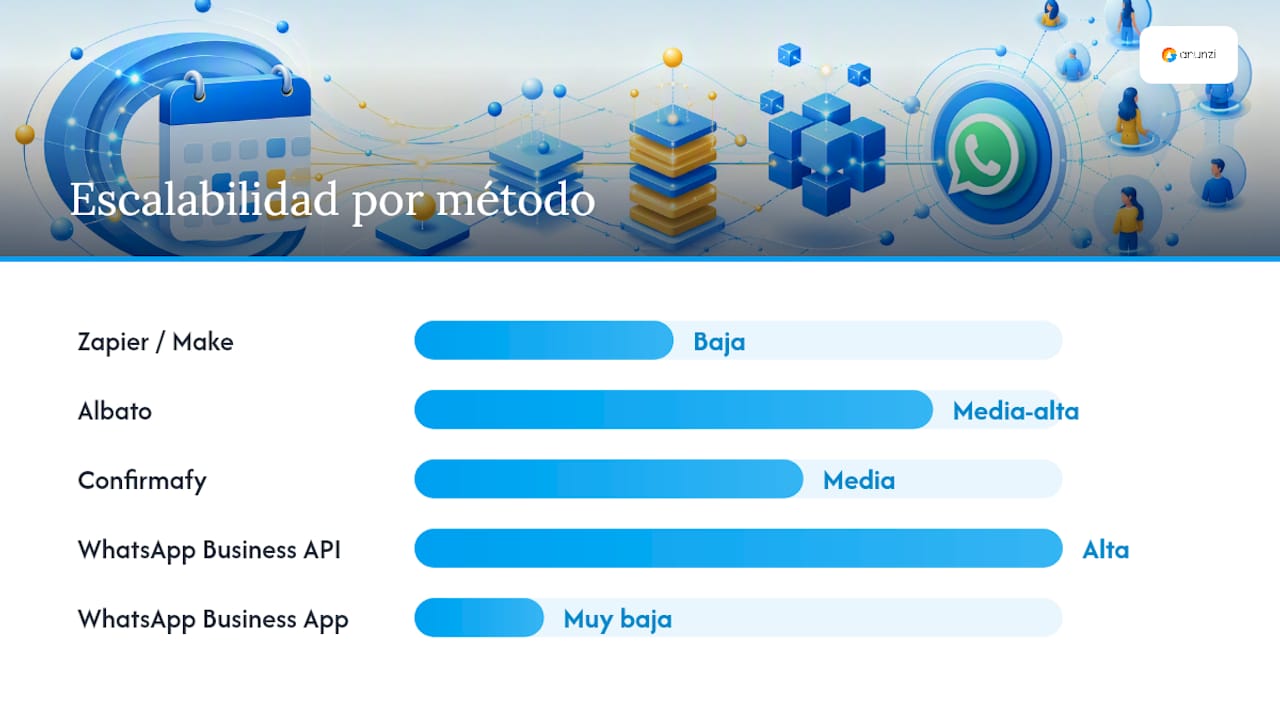
| Método | Mejor para | Facilidad de configuración | Mensajería bidireccional | Requisitos técnicos | Escalabilidad |
|---|---|---|---|---|---|
| Zapier / Make | Bajo volumen, flujos simples | Alta (no-code) | Limitada | Cuenta Google + webhook | Baja (límites de plan) |
| Albato | Volumen medio, automatizaciones | Media | Sí, con API | WhatsApp Business API | Media-alta |
| Confirmafy | Clínicas y servicios con agenda densa | Alta (especializada) | Sí | Google Calendar + número | Media |
| WhatsApp Business API directa | Alto volumen, máximo control | Baja (requiere desarrollo) | Sí, completa | Verificación Meta + BSP | Alta |
| WhatsApp Business App | Muy bajo volumen, sin automatización | Muy alta | No | Solo app móvil | Muy baja |
Guía paso a paso con Zapier o Make (sin código)
Esta ruta funciona bien para profesionales independientes o equipos pequeños que quieren resultados en horas sin tocar código.
Pasos para configurar el flujo en Zapier o Make:
- Crea una cuenta en Zapier o Make y conecta tu cuenta de Google con los permisos de lectura y escritura en Google Calendar.
- Define el disparador: «Evento creado» o «Evento modificado» en el calendario seleccionado.
- Añade un paso de formateo: extrae el campo de teléfono del invitado y conviértelo al formato internacional E.164 (por ejemplo, +34612345678 o +5491112345678).
- Configura la acción de envío: usa el conector de WhatsApp Business o un webhook hacia tu proveedor de mensajería. Mapea el número formateado, el nombre del evento, la fecha y la hora.
- Activa el flujo en modo prueba con un evento real y verifica que el mensaje llega correctamente antes de publicar.
Plantillas de mensaje listas para copiar:
- Confirmación de cita:
- Recordatorio 48 horas antes:
- Recordatorio 2 horas antes:
Para evitar mensajes duplicados cuando un evento se modifica varias veces en minutos, añade un filtro en Make que compruebe si el evento ya fue notificado en los últimos 10 minutos usando el ID del evento como clave de deduplicación.
Consejo profesional: Configura una ventana de expiración de reserva de 5 minutos en el paso de creación del evento. Si el cliente no confirma en ese tiempo, el slot vuelve a quedar disponible automáticamente. Esto evita bloqueos fantasma en el calendario.
Guías prácticas como la de Chatfuel sobre integración de Google Calendar con WhatsApp documentan flujos similares con plataformas de automatización y pueden servir como referencia adicional para configuraciones específicas.
Plataformas especializadas y WhatsApp Business API: cómo configurarlas
Cuando el volumen supera las 200 citas mensuales o necesitas que los clientes confirmen, cancelen o reagenden dentro del chat, la WhatsApp Business API es el único camino estable.
Qué exige la API oficial:
- Cuenta de Meta Business Manager verificada (verificación del portafolio comercial).
- Número de teléfono dedicado, no vinculado a ninguna cuenta de WhatsApp personal o Business App activa.
- Plantillas de mensaje aprobadas por Meta para cada tipo de notificación (confirmación, recordatorio, cancelación).
- Proveedor de soluciones empresariales (BSP) o acceso directo a la API en la nube de Meta.
Pasos típicos en plataformas como Albato o Confirmafy:
- Autoriza el acceso a Google Calendar mediante OAuth 2.0 desde el panel de la plataforma.
- Selecciona el calendario o los calendarios que quieres sincronizar.
- Define los servicios disponibles, su duración y las ventanas horarias de atención.
- Sube o crea las plantillas de confirmación y recordatorio dentro de la plataforma; la herramienta las envía a Meta para aprobación.
- Conecta el número de WhatsApp Business API y realiza una prueba de envío con un evento real.
- Activa el flujo y monitoriza los primeros envíos desde el panel de la plataforma.
Las ventajas frente a los flujos no-code son claras: mayor estabilidad en producción, soporte nativo para respuestas del cliente que actualizan el calendario, y límites de envío acordes con operaciones reales. La contrapartida es el proceso de verificación, que puede tomar entre 2 y 5 días hábiles, y el coste por mensaje fuera de la ventana de conversación activa.
Consejo profesional: Usa la API oficial de WhatsApp desde el primer momento en producción. Las soluciones que simulan la app funcionan en pruebas, pero arriesgan el bloqueo permanente del número en cuanto Meta detecta el uso no autorizado.
Para equipos que también gestionan seguimiento posventa o recordatorios de pago, un asistente IA conectado a WhatsApp puede manejar el agendamiento y el traspaso a un agente humano dentro del mismo flujo conversacional.
Plantillas de mensaje y cuándo enviarlas
El timing de los recordatorios importa tanto como el contenido. Enviar un único recordatorio el día anterior reduce no-shows, pero añadir una confirmación activa 48 horas antes y un aviso final 2 horas antes produce resultados más consistentes.
- Confirmación inmediata: enviar en el momento de crear la cita. Incluye fecha, hora, nombre del profesional y enlace para añadir al calendario (.ics o Google Calendar).
- Recordatorio con confirmación activa (48 h antes): pide una respuesta explícita. Si el cliente no responde en 12 horas, el sistema puede enviar un segundo aviso o liberar el slot según la política del negocio.
- Recordatorio final (2 h antes): breve, sin pedir acción. Solo refuerza la cita y facilita el contacto si hay un imprevisto.
Consejo profesional: Mantén los mensajes por debajo de 160 caracteres cuando sea posible. Los mensajes cortos tienen mayor tasa de lectura completa y reducen la fricción para responder.
Una revisión sistemática sobre recordatorios automatizados confirma que los sistemas de notificación digital reducen las inasistencias a citas de forma consistente en contextos clínicos y de servicios, aunque la magnitud varía según el diseño del flujo y el canal utilizado.
Cuando la plataforma lo permite, añade botones de respuesta rápida («Confirmar» / «Cancelar» / «Reagendar») en lugar de pedir texto libre. Esto reduce el abandono y facilita el procesamiento automático de la respuesta. El tono debe ser cordial pero directo: el cliente no necesita leer tres párrafos para saber qué se le pide.
¿Cómo elegir la solución adecuada para tu negocio?
Antes de comprometerte con una plataforma o una arquitectura, responde estas preguntas:
- ¿Cuántas citas gestionas al mes? Menos de 200: no-code es suficiente. Más de 200: evalúa plataformas especializadas o API directa.
- ¿Necesitas que el cliente confirme, cancele o reagende dentro de WhatsApp? Si la respuesta es sí, la API oficial es obligatoria.
- ¿Cuál es tu presupuesto mensual recurrente? Los flujos no-code pueden costar menos de 50 € al mes; las plataformas especializadas suelen partir de 30–100 € más el coste por mensaje de la API.
- ¿Tu equipo tiene capacidad técnica para mantener la integración? Si no, una solución gestionada elimina ese coste oculto.
- ¿Necesitas soporte en español con tiempos de respuesta garantizados?
Preguntas clave para evaluar cualquier proveedor:
- ¿Cómo maneja la deduplicación cuando un evento se modifica varias veces?
- ¿Gestiona zonas horarias automáticamente o requiere configuración manual?
- ¿Qué ocurre si una plantilla es rechazada por Meta? ¿Tiene proceso de revisión y reenvío?
- ¿Las confirmaciones del cliente se registran en Google Calendar como nota o actualizan el estado del evento?
- ¿Ofrece panel de métricas con tasa de confirmación y no-shows?
Consejo profesional: Antes de contratar, pide una prueba piloto de 2 semanas con datos reales. Mide tres métricas: tasa de confirmación activa, reducción de no-shows respecto al período anterior y tiempo medio de gestión por cita. Esos tres números te dirán si la integración funciona para tu operación concreta.
Para equipos que también integran CRM, la guía sobre implementación de asistentes virtuales IA cubre las fases del proyecto y las métricas de seguimiento más relevantes.
Requisitos técnicos y costes aproximados
Requisitos mínimos para cualquier integración:
- Cuenta de Google con acceso de lectura/escritura al calendario objetivo.
- Campo de teléfono en el evento de Google Calendar, formateado en E.164.
- Token OAuth 2.0 activo para la conexión con Google Calendar API.
- Para la API de WhatsApp: número dedicado, cuenta de Meta Business Manager verificada y al menos una plantilla aprobada.
- URL de webhook accesible públicamente si se usa Make o Zapier con envío directo.
Estimación de costes y plazos:
| Ruta | Coste mensual aproximado | Plazo de implementación |
|---|---|---|
| Zapier / Make (no-code) | 20–80 € (según plan y volumen) | Horas |
| Albato o Confirmafy | 30–150 € + coste por mensaje API | 1–3 días |
| API oficial directa (con BSP) | Variable según volumen + 0,05–0,15 € por mensaje | 1–3 semanas |
| Solución gestionada con agentes IA | Suscripción según escala | 2–6 semanas |
Las plantillas de utilidad, que incluyen confirmaciones y recordatorios de citas, tienen tarifas menores que las de marketing.
Plataformas del mercado reportan que combinar confirmaciones activas con recordatorios por WhatsApp puede reducir las inasistencias hasta en torno a un 40 %, aunque los resultados varían según el sector y el diseño del flujo.
Errores frecuentes y cómo resolverlos
Los problemas más comunes no son de arquitectura: son de configuración y formato.
- Plantilla rechazada por Meta: el motivo más habitual es incluir variables mal formateadas o contenido que Meta clasifica como promocional en una plantilla de utilidad. Revisa que cada variable esté entre dobles llaves ({{nombre}}) y que el texto no incluya precios ni llamadas a la acción comerciales.
- Número mal formateado: el campo de teléfono en Google Calendar suele guardarse sin prefijo internacional. Añade un paso de formateo en Zapier o Make que anteponga el código de país en formato E.164 antes de enviar el payload.
- Duplicados por triggers mal configurados: si el trigger se activa con cada modificación del evento, un cambio menor puede generar varios mensajes. Filtra por tipo de cambio (solo «creado» o solo «hora modificada») y añade una comprobación de ID de evento.
- Zona horaria incorrecta: Google Calendar almacena eventos en UTC internamente. Convierte siempre la hora al huso horario del cliente antes de incluirla en el mensaje.
- Límites de la API superados: la API oficial tiene límites de conversaciones simultáneas según el nivel de verificación. Si el volumen crece, solicita el aumento de límite en Meta Business Manager antes de llegar al techo.
Checklist de depuración:
- Revisa los logs del webhook o del paso de acción en Zapier/Make.
- Verifica el formato E.164 del número de destino.
- Comprueba que el token OAuth de Google sigue activo (expira cada hora si no se renueva automáticamente).
- Crea un evento de prueba manualmente y confirma que el trigger se activa.
- Valida el estado de la plantilla en el panel de Meta Business Manager.
Consejo profesional: Mantén supervisión humana durante las primeras dos semanas de producción. Un agente que revise los logs diariamente puede detectar patrones de error antes de que afecten a decenas de clientes.
Evidencia operativa: qué resultados puedes esperar
Los datos disponibles sobre recordatorios automatizados son consistentes. Una revisión sistemática publicada en PubMed confirma que los recordatorios digitales reducen las inasistencias en contextos clínicos y de servicios, con efectos variables según el diseño del flujo y el canal.
Los resultados operativos de Anunzi en producción ofrecen una referencia concreta:
- La Municipalidad de Villa María gestiona el 100 % de sus reclamos ciudadanos con un agente de voz desplegado en 4 semanas, resolviendo el 85 % de los casos sin intervención humana.
- Clínicas y equipos comerciales en España y Argentina han reducido llamadas perdidas hasta un 80 % y acelerado tiempos de resolución hasta un 60 %.
Estos resultados corresponden a implementaciones con agentes IA multicanal que integran WhatsApp, voz y agenda en un solo flujo gestionado, no a flujos no-code básicos.
Para equipos que quieren calibrar expectativas antes de implementar, las métricas más útiles son:
- Tasa de confirmación activa (objetivo: por encima del 70 % de respuestas recibidas).
- Reducción de no-shows respecto al período sin recordatorios automáticos.
- Tiempo medio de gestión por cita (objetivo: reducción de al menos un 30 % frente al proceso manual).
La automatización de WhatsApp con agentes IA permite además registrar cada interacción en el CRM y generar reportes de asistencia sin intervención del equipo administrativo.
Por qué en muchos casos recomendamos una solución gestionada
La mayoría de los equipos subestima el coste real de mantener una integración no-code en producción. Configurar el flujo inicial lleva horas, pero gestionar los rechazos de plantillas de Meta, los cambios en la API de Google Calendar, los errores de formato de número y las actualizaciones de las plataformas de automatización consume tiempo de forma continua. Ese coste de oportunidad raramente aparece en el análisis inicial.

La verificación de la WhatsApp Business API es otro punto de fricción. El proceso puede extenderse varios días hábiles, y cualquier error en la documentación del portafolio comercial reinicia el plazo. Para un equipo sin experiencia previa con Meta Business Manager, ese proceso solo es el primero de varios obstáculos técnicos.
Cuando el volumen supera las 300–400 citas mensuales, cuando se necesita mensajería bidireccional con actualizaciones automáticas del calendario, o cuando el negocio no puede permitirse interrupciones en el flujo de confirmaciones, una solución gestionada con SLA definido paga por sí sola. El argumento no es evitar la complejidad técnica, sino asignarla a quien ya la ha resuelto.
Anunzi gestiona la integración completa por ti
Zapier, Make, Albato y Confirmafy son opciones válidas para quienes tienen tiempo y capacidad técnica para configurarlas y mantenerlas. Para equipos que necesitan la integración funcionando en producción sin asumir esa carga, Anunzi ofrece una alternativa diferente: agentes IA que gestionan el agendamiento completo por WhatsApp, con Google Calendar integrado desde el primer día.
El servicio incluye la autorización OAuth con tu cuenta de Google, la selección y configuración del calendario, la creación y aprobación de plantillas con Meta, el despliegue del agente y el seguimiento con dashboards en tiempo real.
Para clínicas, equipos comerciales y municipios que ya operan con Anunzi, la reducción de llamadas perdidas y el ahorro en gestión administrativa son los beneficios más inmediatos.
Prueba el agente en tiempo real o solicita una demo en Ai, o visita Ai para ver todos los casos de uso disponibles.
Fuentes
Preguntas frecuentes
¿Cómo se vincula Google Calendar con WhatsApp?
La forma más estable es usar una plataforma que conecte Google Calendar API (con OAuth 2.0) con WhatsApp Business API mediante plantillas aprobadas por Meta. Para bajo volumen, Zapier o Make permiten configurar el flujo sin código en pocas horas.
¿Por qué mis contactos aparecen en WhatsApp pero no en la agenda del teléfono?
WhatsApp y la agenda del dispositivo son bases de datos independientes. WhatsApp importa los contactos de la agenda para mostrar quién tiene cuenta, pero no sincroniza en sentido inverso. Para pasar contactos de WhatsApp a la agenda, debes exportarlos manualmente o usar una herramienta de sincronización de contactos del dispositivo.
¿Cómo se pasan contactos de la agenda a WhatsApp?
WhatsApp detecta automáticamente qué números de tu agenda tienen cuenta activa. Si un contacto nuevo no aparece, ve a Ajustes > Privacidad > Sincronización de contactos en WhatsApp y actualiza la lista. El número debe estar en formato internacional para que el sistema lo reconozca.
¿Qué formato de número necesita WhatsApp para los recordatorios automáticos?
La API de WhatsApp exige el formato E.164: código de país sin cero inicial, seguido del número completo sin espacios ni guiones. Por ejemplo, +34612345678 para España o +5491112345678 para Argentina. Un número mal formateado es la causa más frecuente de fallos en el primer envío.
¿Cuánto tarda la verificación de WhatsApp Business API?
El proceso de verificación del portafolio comercial en Meta Business Manager tarda habitualmente entre 2 y 5 días hábiles si la documentación está completa. Errores en el nombre legal de la empresa o en el dominio verificado pueden reiniciar el plazo, por lo que conviene revisar los requisitos antes de iniciar la solicitud.
Recomendación
- Cómo usar un Asistente IA conectado a WhatsApp – Guía Completa y Consejos – Anunzi IA
- Seguimiento automático de clientes por WhatsApp: guía práctica 2026 – Anunzi IA
- Automatizar WhatsApp con inteligencia artificial para empresas – Anunzi IA
- ¿Cómo integrar un asistente virtual con tu CRM inmobiliario? – Anunzi IA